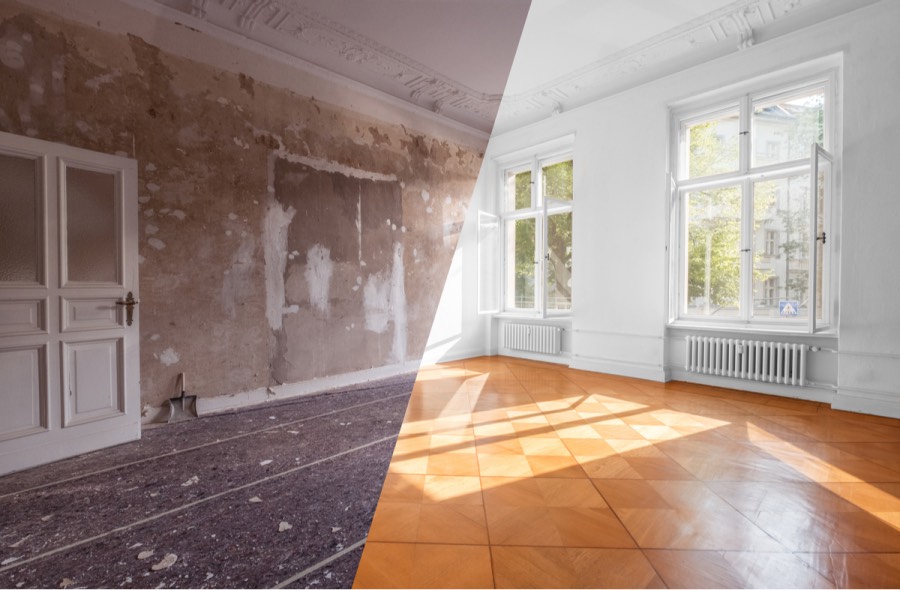
画像が重いと下記のようなデメリットがあります。
- 読み込みが遅くなりユーザーの利便性が低下し離脱率が高くなる
- ユーザーの使用端末によってはページが開けない場合がある
- サーバーに負荷を掛ける
画像サイズは適正なサイズにしてからワードプレスにアップロードするようにしましょう。
Fotorをインストール
Fotor(フォーター)はWindowsとMacの両方に対応したアプリですのでどちらのPCを使っていても導入できます。
下記のFotor公式サイトよりダウンロードしてください。
他にもスマホアプリもありますのでスマホで撮影した写真をスマホで加工することもできます。
それぞれのインストール方法などは公式サイトをご覧ください。
画像サイズの大きさビフォーアフター
加工前は758KB
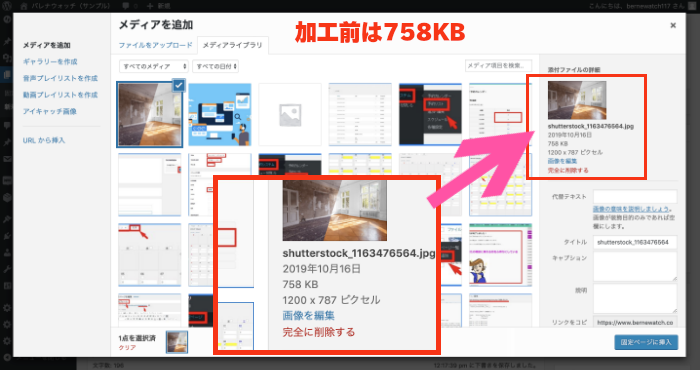
加工前は758KBものサイズがありました。これを100KB以下に抑えるのが目標です。
ちなみにiPhoneなどで撮影した画像をそのままアップロードすると2MBというとんでもなく大きいサイズの画像がアップロードされることになります。
加工後は58KB
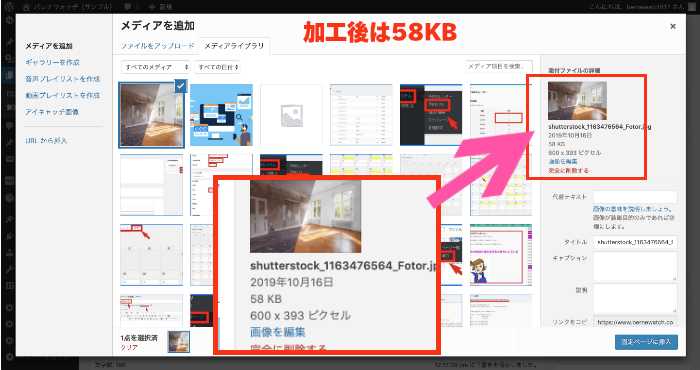
加工後は58KBとかなり小さなサイズになりました。これくらいのサイズであればユーザーが使うほとんどの端末でサクサク開くことができます。
画像サイズを小さくする手順
さて、ここからは実際に画像サイズを小さくするための手順を説明します。
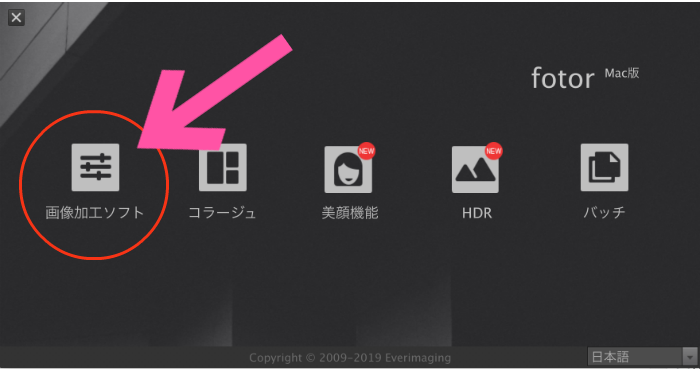
Fotorを開いて一番はじめにこちらの画面が表示されますので「画像加工ソフト」を選択します。
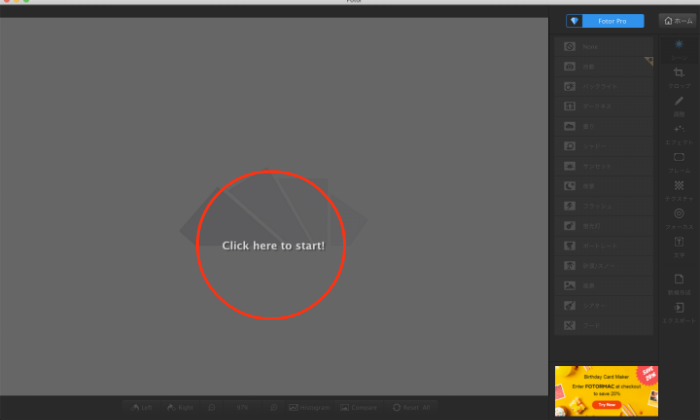
真ん中にある「Click here to start!」をクリックします。1枚加工が終わった後は右の「新規作成」から同じ操作が可能です。
ご自身のPC内から任意の画像を選びます。
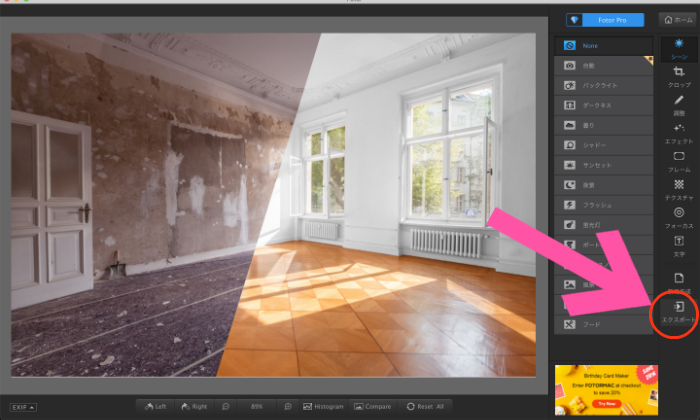
画像が開いたら右下にある「エクスポート」をクリック。
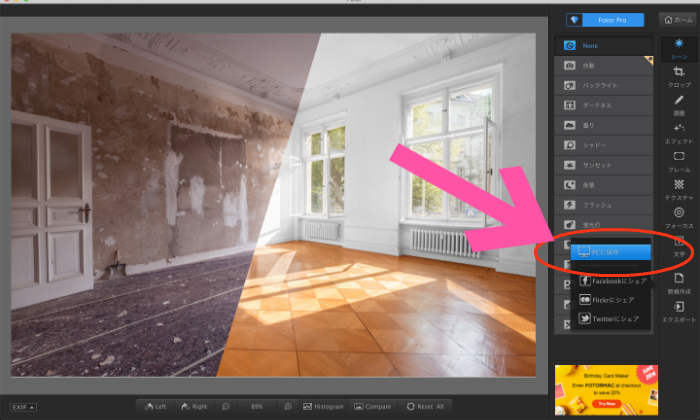
「PCに保存」をクリック。
豆知識
Fotorの右のメニューから画像の調整ができます。シーンを使えばワンクリックで明るさなどが調整でき、「調整」を使えばさらに細かい調整ができます。「撮った画像を見てみたら思ってみたより暗い」というような時も簡単に修正できます。他にも色々な機能がありますので試してみてください。
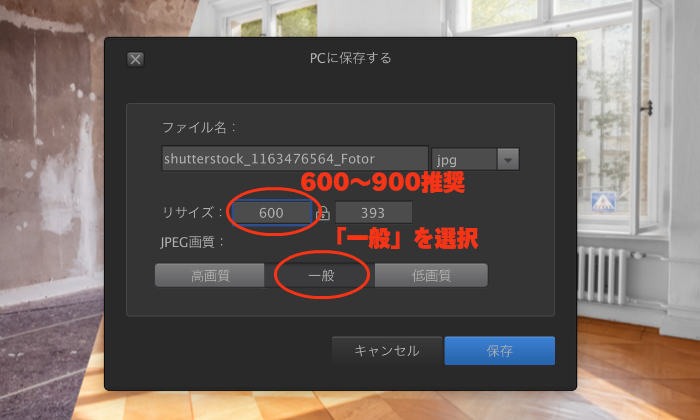
ファイル名…任意の名前をつけます。
リサイズ…左側の入力欄が横幅のサイズになります。当記事下の画像サイズのサンプルで横600と横900のサイズを掲載していますので参考にしてください。
画質…「一般」を選択してください。「高画質」を選択しなくても十分な画質です。
設定が完了したら保存を押して任意の場所に保存してください。
画像サイズのサンプル
横600(保存サイズ58KB)
横900(保存サイズ108KB)